OFFICIAL MANUAL / FIRST CONNECTION
Shadowrocketのサブスクリプション追加と初回接続
追加、モード選択、許可、確認の順に進めます。まず同じ手順で再現できる接続を確立し、その後でルールや自動接続を調整してください。本記事は主にiPhone・iPad向けです。画面上の項目名は英語表記のまま記載しています。
始める前に: App StoreからShadowrocketをインストールし、自分のサブスクリプションURLまたはサーバー情報を用意してください。本サイトではサーバーやサブスクリプションを提供・販売・推奨していません。アプリの買い切り購入と通信サービスの契約は別です。アプリを購入しても、利用可能なサーバー設定が自動で作成されるわけではありません。
まだインストールしていない場合は、先にApp Storeからのダウンロードと正規アプリの確認ガイド をご覧ください。対応OSの要件はApp Storeのページをご確認ください。操作を始める前に通常のネットワークで普段使うWebページにアクセスできることを確認し、既存の設定に含まれるパスワードやサブスクリプションURLは安全に保管してください。
既存の設定を読み込む
Global RoutingVPN構成を許可
実際のアクセスを確認
サーバーの追加と読み込み
モードの選択
接続と許可
結果の確認
設定とトラブルシューティング
STEP 01 / IMPORT
サーバーの追加または既存のサブスクリプションの読み込み
手元の情報がサブスクリプションURL、個別のサーバー情報、QRコードのどれに当たるかを確認してください。一度に使う読み込み方法は一つに絞り、重複して登録したり、別の項目を選んだりしないようにします。
サブスクリプションがある場合:Subscribeの項目を確認
Shadowrocketを開いてConfigページに移動し、Subscribeに関する項目を探します。自分のサブスクリプションURLを該当する欄に入力し、確定して読み込みまたは更新を実行してください。現在の画面でAdd ServerからSubscribeタイプを選べる場合は、その項目から同じ情報を入力します。画面構成が異なる場合も、Subscribeの表示と実際の入力欄を確認し、サブスクリプションURLを個別サーバーのHost欄に入力しないでください。
URLをコピーするときは、特に「?」以降のパラメーターを含め、全体をそのまま保持してください。メッセージアプリでの改行や前後の空白、末尾の欠落によって、本来有効なURLを認識できないことがあります。URLは個人の設定情報です。公開ページに貼り付けたり、トラブルシューティングのために見知らぬ人へ安易に渡したりしないでください。読み込み後はHomeに戻り、SERVERグループに登録が表示されているか確認します。まず名前と件数の変化を確かめてから次へ進んでください。
サーバー情報がある場合:Add Serverを使用
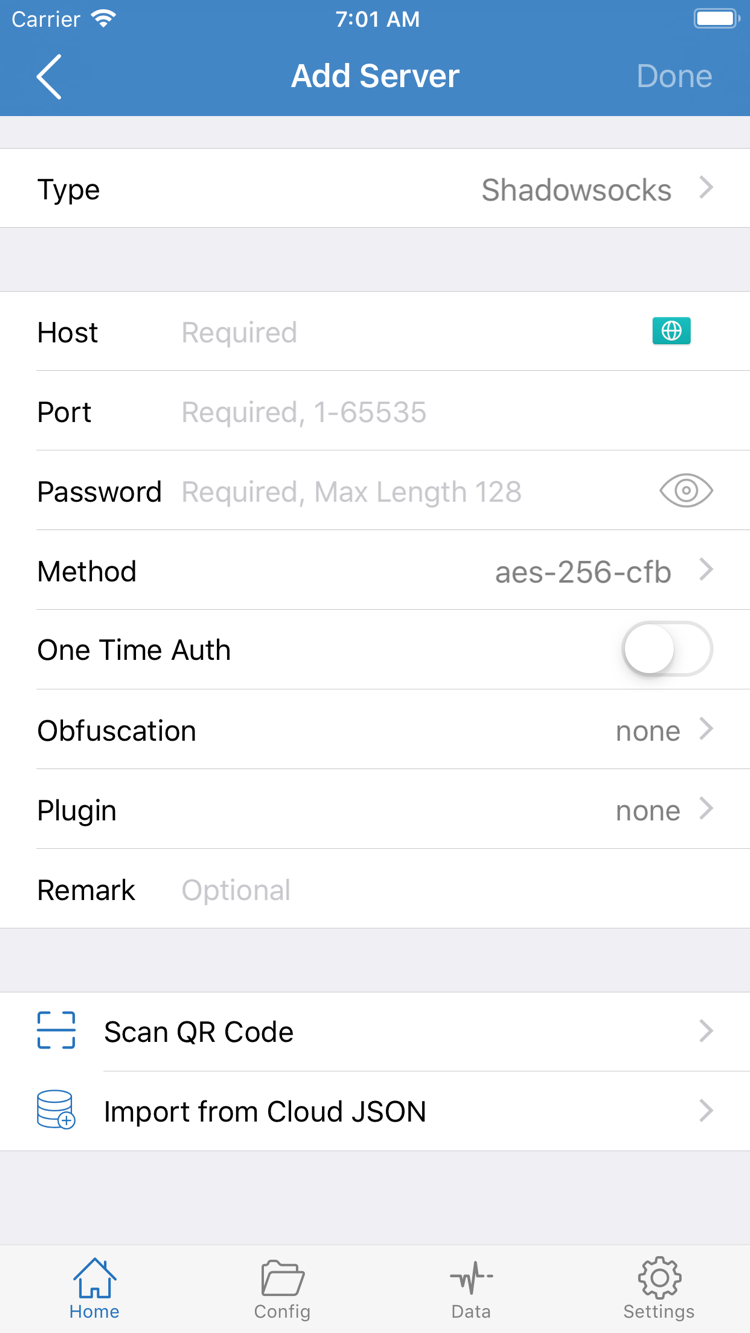
HomeのSERVERグループでAdd Serverをタップし、Typeを選んでからHost、Port、該当する認証項目を順に入力します。公式スクリーンショットは、PasswordとMethodを含む入力例です。別のTypeを選ぶと項目が異なる場合があるため、すべてのプロトコルで同じフォームが使われると考えないでください。Hostにはサーバーのアドレス、Portには指定されたポートを入力し、認証方式と暗号化パラメーターは手元の情報と照合してください。
TLS、SNIなどの通信設定が指定されている場合は、該当する項目も確認してください。アドレスとポートを入力しただけで設定が完了したとは限りません。Methodを推測で変更したり、テストを通すために証明書の検証設定をむやみに変更したりしないでください。入力後に保存し、Homeに戻って登録内容を開き直し、重要な項目の入力漏れやTypeの誤認がないか確認します。
QRコードとクリップボード:読み込み後に内容を確認
QRコードがある場合はScan QR Codeを使用し、システムの案内に従って必要な権限を許可してください。QRコードには認識可能な設定情報が含まれている必要があります。単一の設定URLがある場合は、コピーした後、アプリに表示されるクリップボード認識の案内に従って読み込めます。Import from Cloud JSONは該当するJSON設定情報向けであり、任意のサブスクリプションURLを読み込むための代替手段ではありません。形式が分からない場合は、まず情報の説明を確認し、同じ内容を複数の項目から繰り返し読み込もうとしないでください。
この段階の完了条件は「登録が保存され、パラメーターを確認できること」であり、「通信が利用できること」ではありません。サブスクリプションには複数のサーバーが含まれる場合も、サーバー一覧だけでルールが含まれない場合もあります。次にGlobal Routingの処理方法を決め、一覧から使用するサーバーを選びます。サブスクリプションの更新に失敗しても以前の登録が残っている場合は、比較できるように削除せず、そのまま保持してください。
Add Serverの入力項目はTypeによって変わります。図は項目の位置を確認するためのもので、すべてのプロトコルで同じパラメーターを使うわけではありません。
STEP 02 / GLOBAL ROUTING
Global Routingの処理方法を選択
サーバーはプロキシ接続に使用する接続先を決め、Global Routingはリクエストの処理方法を決めます。この2つは別の設定です。
Homeに戻り、Global Routingをタップして現在の選択を確認します。選択肢はConfig、Proxy、Directの3つです。接続スイッチだけでルーティングが正しいと判断しないでください。スイッチがオンでも、Directやルール内のDIRECTによって対象のリクエストが直接通信する場合があります。テスト前に現在のモードを記録しておくと、後から結果を比較できます。
Config:現在の設定に含まれるルールを使用
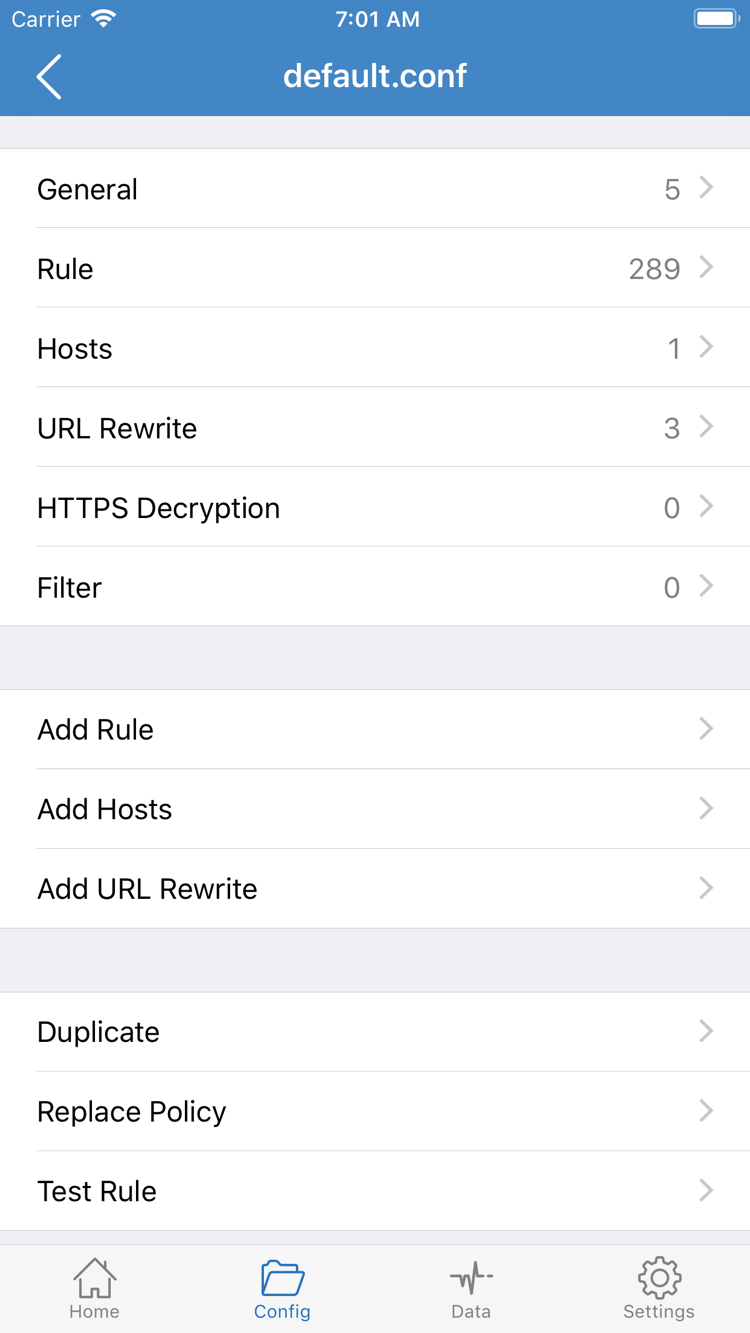
Configを選択した場合は、Configページを開き、現在有効な設定ファイルを確認してからRuleのセクションを確認します。公式スクリーンショットのGeneral、Rule、Hosts、URL Rewrite、HTTPS Decryptionは、設定編集のセクションです。初回接続時にすべてを個別に有効にする項目ではありません。まずRuleの内容と現在の設定を確認し、関係のない項目を不用意に変更しないでください。接続確認のためにHTTPS Decryptionを有効にする必要もありません。
ルールは通常、上から順に照合され、一致したものに対応するポリシーが適用されます。たとえばDOMAIN-SUFFIXはドメインの末尾で照合し、DIRECTは直接接続、PROXYはプロキシポリシー、REJECTは拒否を表します。FINALは、それ以前のルールに一致しなかった場合のフォールバックです。以下は構文の例であり、お使いのネットワーク向けに用意された完全な設定ではありません。内容を確認するだけでよく、現在のファイルにそのまま置き換える必要はありません。
[Rule]
DOMAIN-SUFFIX,example.com,PROXY
IP-CIDR,192.168.0.0/16,DIRECT
FINAL,PROXY
ProxyとDirect:動作を比較するためのモード
Proxyを選ぶと、現在のモードで処理されるリクエストがプロキシ経由になります。サーバー接続の状態を一時的に比較する用途に使えますが、すべてのWebサイトにアクセスできることを保証するものではありません。Directは直接接続の比較に使い、サーバーが有効かどうかの確認には使えません。モードを切り替える際は、この項目だけを変更し、同じWebページを再テストしてください。そうすることで、問題がルールとプロキシ接続のどちらにあるかを切り分けやすくなります。
Proxyではアクセスできるのに、Configでは同じページを開けない場合は、サブスクリプションをすぐに読み込み直すのではなく、現在の設定で一致したルールとポリシーを確認してください。どちらでも失敗する場合は、接続状態やサーバーパラメーターを確認します。比較が終わったら、普段使うモードに戻してください。ルールの順序、ポリシー、DNSについて詳しくは用語解説 とトラブルシューティングガイド をご覧ください。本記事では複雑な設定には踏み込みません。
Configの編集画面では設定の各セクションを確認できます。Global Routingの選択はHomeから行います。
STEP 03 / CONNECT
サーバーを選択して接続スイッチをオン
使用する登録を選んでから、画面上部のスイッチを操作します。初回接続時は、システムのVPN構成を許可する必要があります。
HomeのSERVERグループで今回使用するサーバーを選び、選択マークが正しい登録に付いていることを確認します。サブスクリプションに似た名前の登録が複数ある場合は、詳細を開いてアドレスとTypeを確認してください。名前だけで判断しないようにします。続けてGlobal Routingを確認し、前の手順で決めたテスト方法と一致していることを確かめてから、Home上部の接続スイッチをオンにします。
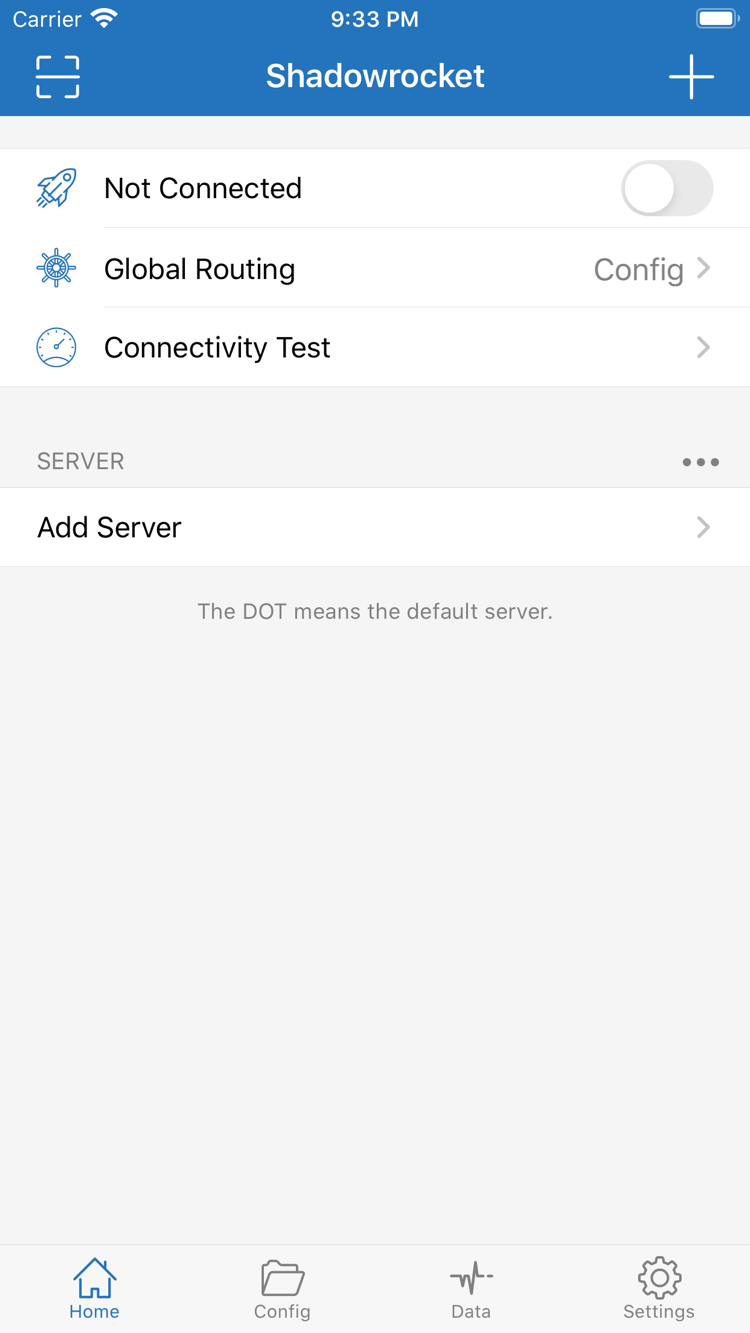
未接続時はNot Connectedなどの状態が表示されます。初回にスイッチをオンにすると、ShadowrocketがVPN構成の追加を求める場合があります。この操作はアプリが使うシステムのネットワーク構成をデバイスに作成するもので、サブスクリプションを読み込んだり、サーバーパラメーターを補完したりするものではありません。現在の操作に対する要求であることを確認して許可し、デバイスの指示に従って認証を完了した後、アプリに戻って状態を確認します。
以前に許可を取り消した場合は、Homeに戻ってスイッチを再度オンにし、許可の案内が再表示されるか確認してください。スイッチがすぐにオフに戻る、または状態が変わらない場合は、システム設定のVPN構成画面で該当する登録があるか確認します。設定画面の階層はOSのバージョンによって異なる場合があります。システム設定内の検索でVPNを探してください。現在の状態を記録せずに既存の構成をまとめて削除しないでください。
iPhoneとiPadのシステムによる許可の仕組みは同じですが、画面の広いデバイスでは一覧と詳細の配置が異なる場合があります。確認するのは、選択したサーバー、現在のGlobal Routing、接続状態です。ボタンの画面上の位置ではありません。組織管理下のデバイスでは、ネットワーク権限が管理ポリシーによって制限される場合があります。まずデバイス管理の要件を確認し、システム権限の問題に対処するためにサーバー情報を何度も変更しないでください。
画面上部の状態が変化したことは、アプリとシステムの接続手順が進んだことを示しますが、目的のWebページが正常に開くことを単独で証明するものではありません。スイッチをオンにした直後に何度もタップして、接続と切断の操作を重ねないでください。状態が変わるまで待ち、サーバーとモードをそのままにして、次の手順でConnectivity Testと実際のアクセスを別々に確認します。
Homeでは接続状態、Global Routing、サーバー選択をまとめて確認できます。選択内容を確かめてから、画面上部のスイッチをオンにしてください。
STEP 04 / VALIDATE
テストと実際のアクセスで結果を確認
「スイッチがオン」「テストに応答がある」「Webページにアクセスできる」は別々に記録し、一つの結果だけで全体を判断しないでください。
まずConnectivity Testを実行
選択したサーバーとモードを変えずに、HomeでConnectivity Testをタップし、結果が返るか確認します。テストのタイムアウトはトラブルシューティングの手がかりですが、すべての通信が失敗することを直接意味するものではありません。応答があっても、認証、DNS、ルール、接続先のWebサイトが正常とは限りません。テスト方法や対象によって結果は変わるため、まず現状を記録し、結果だけを見てすべての登録を削除しないでください。
続けてブラウザーを開き、使い慣れた、現在利用したいWebページにアクセスします。まずページが読み込まれるか確認し、ページ内の通常のリンクも開けるか確かめてください。キャッシュされたトップページが表示されるだけでは、新しいリクエストの確認になりません。ページを再読み込みするか、同じサイトの別ページを開いてください。アプリ内にキャッシュされた画面だけを見て、通信が復旧したと判断しないでください。
Webページにはアクセスできるのに、アプリ内の特定の機能で問題が起きる場合は、現在の設定を保持し、問題が起きたアプリ、操作、ネットワーク環境をそれぞれ記録してください。個別の機能はログイン状態や接続先サービスの状態などにも左右されるため、すべての問題をサーバー接続のせいにしないでください。同じネットワークで同じ操作を繰り返し、症状が安定して再現するか確認してからトラブルシューティングに進みます。
結果が現在のモードに合っているか確認
Configで特定のWebページにアクセスできても、DIRECTに一致した可能性があるため、「ページが開いた」だけではプロキシ経由の通信が有効だと証明できません。プロキシ経由の通信を確認するには、前の手順に従って一時的にProxyに切り替え、同じサーバー、同じネットワークで同じ接続先にアクセスしてください。比較後は元のモードに戻し、2回の結果に違いがあったか記録します。
アプリの接続ログを確認できる場合は、リクエストのドメインと対応するポリシーを照合できます。記録するのは今回の問題に関係する箇所だけで十分です。ルールにPROXYと書かれていても、すべてのリクエストがその行に一致するとは限りません。前にあるルールがすでに一致している場合があります。「テストは正常なのに特定のドメインにアクセスできない」ときは、接続スイッチを何度も切り替えるのではなく、まずルールの一致状況とDNSを切り分け、次に接続先自体を確認してください。
この手順の完了条件は、使用したサーバー、Global Routingのモード、実際のアクセス結果を説明できることです。Wi-Fiとモバイル通信を比較する場合は、まず一組の結果を記録してからネットワークを切り替え、同じ手順を繰り返します。テスト中にサーバー、ネットワーク、モードを同時に変えると、結果を比較できなくなります。
再現可能なテスト条件を一つ決めてください。 たとえば、同じWebページ、同じサーバー、同じネットワークを使い、設定を一度に一つだけ変更します。接続できたら、いったん変更を止めて日常のアクセスが安定することを確認してから、On Demandなどの追加設定を検討してください。
STEP 05 / SETTINGS & DIAGNOSTICS
問題が起きた段階に応じて設定を確認
まずどの段階で失敗したかを特定し、該当する項目だけを調整してください。Settingsは設定確認のための画面であり、すべて変更する項目の一覧ではありません。
読み込みに失敗する場合:情報と項目を確認
登録が作成されない場合は、情報の種類と読み込み項目が合っているかを確認し、URLの完全性、有効性、現在の通常ネットワークを順に確かめてください。サブスクリプションURLを開けても、認識可能な設定内容が返されるとは限りません。ログインページ、エラー、空の内容が返された場合、読み込みに失敗することがあります。サブスクリプションの非公開パラメーターを公開スクリーンショットに含めないでください。情報の有効性を確認する必要がある場合は、利用中のサービス提供元に問い合わせてください。
スイッチがオンを維持できない場合:システムの許可を確認
接続手順に戻り、システムのVPN構成が許可されていることを確認し、ほかに動作中のVPN接続が今回の操作に影響していないか確認してください。システムのVPN構成を削除した場合、アプリが再度許可を求めることがあります。現在の構成と表示されたメッセージを記録してから、システムの手順に沿って対応してください。最初に「再インストール」を試すのは避け、再インストールする場合は、既存の設定を復元できることを事前に確認してください。
テストがタイムアウトする、またはWebページを開けない場合:テストと接続を分けて確認
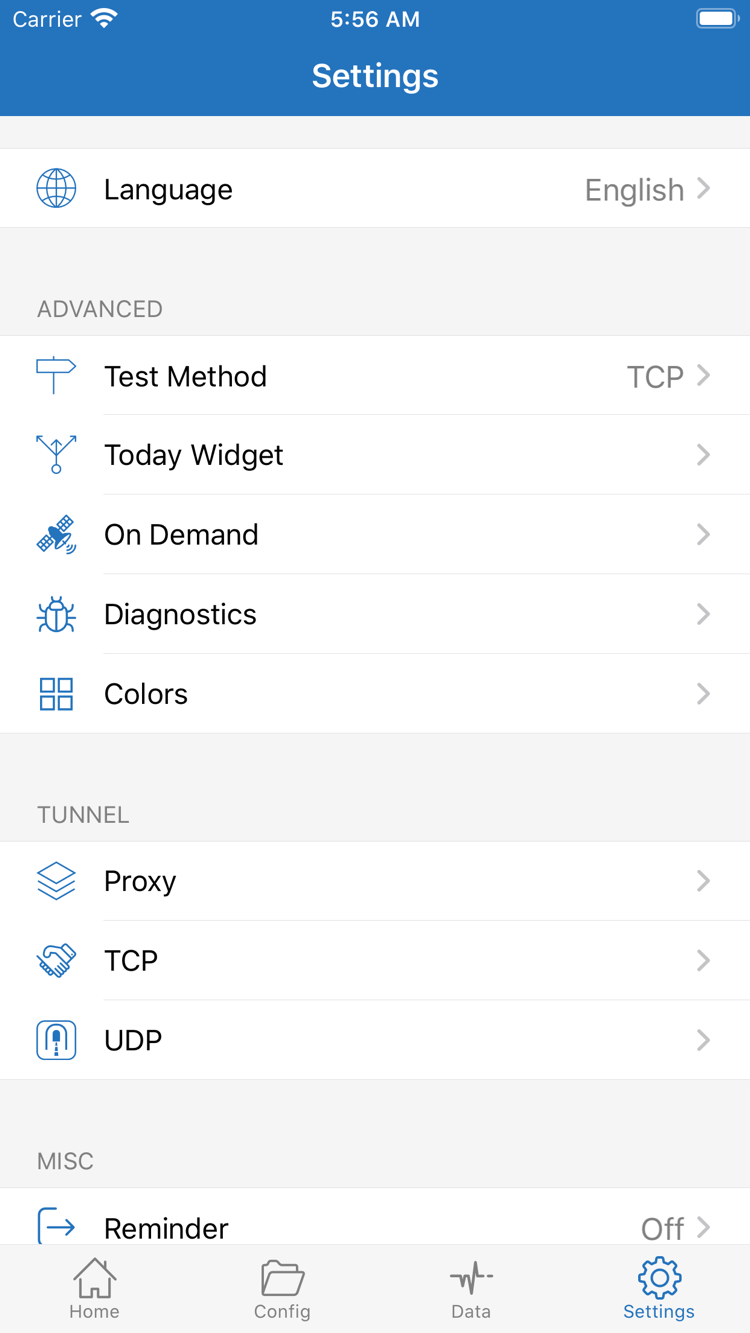
SettingsでTest Methodを開き、現在のテスト方法を確認してから、同じ条件で再テストしてください。特定の方法で結果が返らなくても、実際のアクセス結果と合わせて判断します。テストの数値だけを唯一の基準にしないでください。実際のアクセスも繰り返し失敗する場合は、Add Serverに戻り、Type、Host、Port、認証情報、TLS関連のパラメーターを確認します。手元の情報と一項目ずつ照合し、ポートやパスワードを適当に変更しないでください。
Proxyでは正常でConfigでは失敗する場合は、現在の設定のRuleとDNSを優先して確認してください。ネットワークを切り替えた後に問題が起きた場合は、Wi-Fiとモバイル通信での違いを記録し、ネットワークへの到達性を確認します。SettingsのProxy、TCP、UDPなどの設定にはそれぞれ用途があります。初回のトラブルシューティングで一度にすべてを変更することはおすすめしません。初期値または現在の設定を維持したほうが、結果を変えた要因を特定しやすくなります。
自動接続と診断:記録してから対応
手動で切断した後に再接続する場合は、SettingsでOn Demandの状態と現在の条件を確認してください。On Demandは条件に応じて接続を開始する機能です。初回の動作確認では現在の値を記録し、必要であれば一時的にオフにして手動接続と比較し、終了後は必要に応じて元に戻します。自動接続を画面上部のスイッチの不具合と誤解しないでください。手動接続を確認する前に複雑な条件を追加するのも避けてください。
さらに情報が必要な場合はDiagnosticsを開き、今回の操作に対応する診断情報を確認します。失敗した手順、ネットワークの種類、モード、エラーメッセージ、再現手順を記録してください。スクリーンショットやログを共有する前に、サブスクリプションURL、パスワード、認証情報、個人のネットワーク情報を隠します。ログは原因の絞り込みに役立ちますが、設定全体を公開する必要は通常ありません。
ここまで確認しても原因が分からない場合は、症状に応じて接続トラブルシューティングガイド をご覧ください。購入、認証、よくある操作の疑問はFAQ 、項目の意味が分からない場合は用語解説 をご確認ください。今回のサーバー、モード、結果を記録しておくと、詳しい調査を始める際に手順を最初から繰り返さずに済みます。
SettingsではまずTest Method、On Demand、Diagnosticsを確認してください。トラブルシューティングの際に複数の項目を同時に変更しないでください。